
使用 stable-diffusion 入门级教程【Mac】
最近一直在短视频平台刷到AI生成的图片,质量也非常不错。术哥也跟我讲解了下如何安装使用。于是周末试了试。
也差点变成从入门到放弃了,所以也把过程中遇到的问题记录一下。
目前基本上运行正常,只是内存稍微小了点,把质量调低即可。
这个下面是我生成的结果,可以先欣赏再开始。
 |  |  |
|---|---|---|
 |  |  |
安装
推荐准备一个稳定的🪜,最好是 US 的,速度会快很多,也会减少问题出现的概率。
先保证环境正常,安装python rust cmake 等等
brew install cmake protobuf rust python@3.10 git wget
克隆webui应用代码
git clone https://github.com/AUTOMATIC1111/stable-diffusion-webui
进入应用并启动该项目(重点)
# 进入项目
cd stable-diffusion-webui
# 开始运行
./webui.sh
如果正常启动,会自动打开 http://127.0.0.1:7860/ 地址,这个就是本地启动的
webui,那你可以继续下一步了。
下载模型&使用模型
在 https://civitai.com/ 站点上,选择一个你喜欢的model,下载模型(US速度更快)。
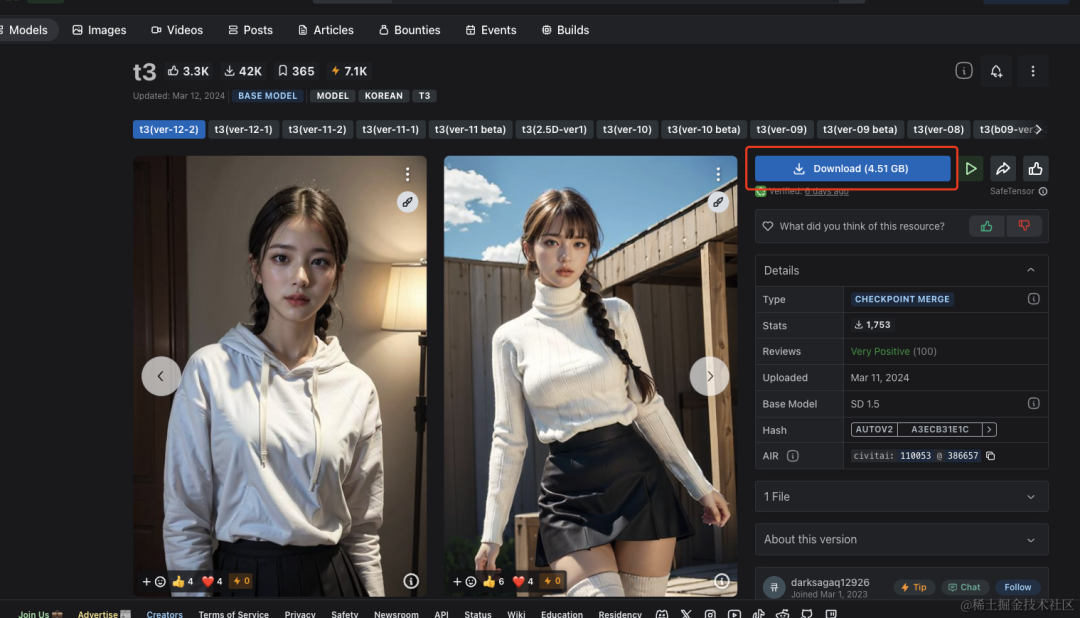
image.png
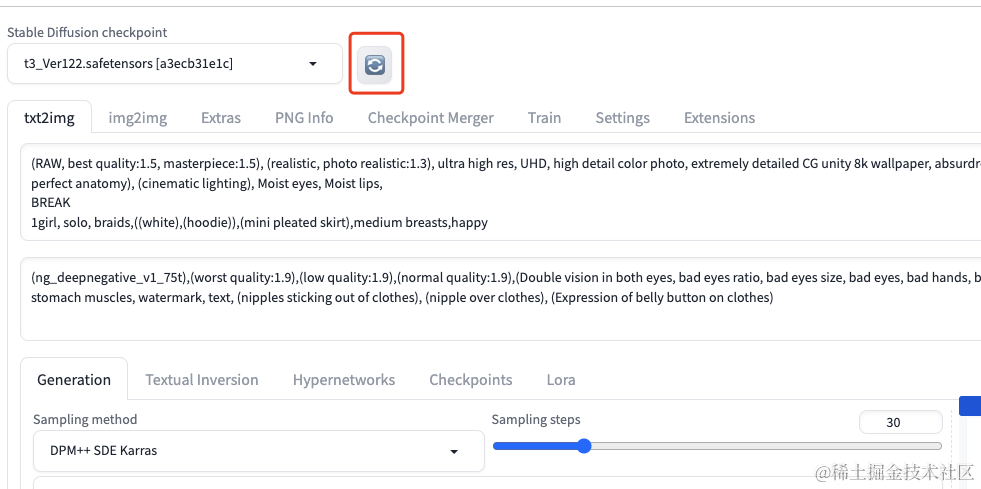
下载完成之后,把这个模型复制到
stable-diffusion-webui/models/Stable-diffusion目录下,随后刷新即可。

在下载的模型上,找到喜欢的图片。然后通过一键复制。
在本地启动的
webui中粘贴到 Prompt 输入框中,点击填充到各项配置中。
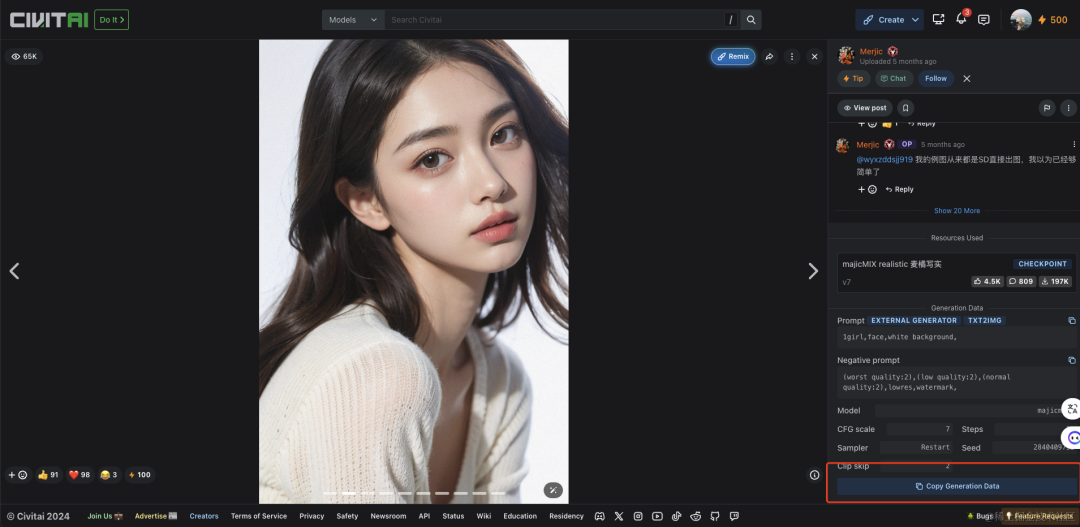
image.png
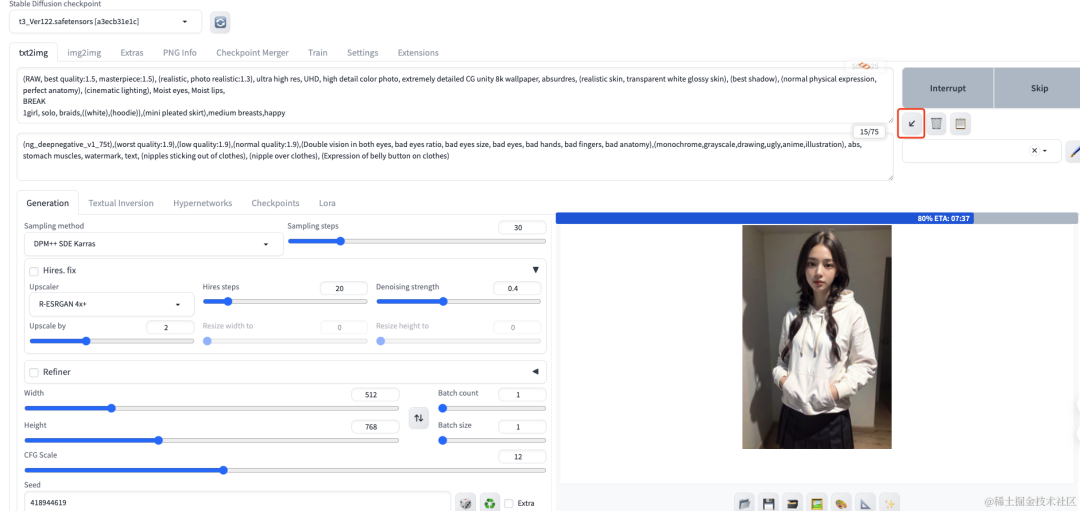
image.png
点击 Generate 就可以生成对应的图片了,参数可以自行调整。放几张图
注意事项(问题参考)
如果出现 Error Expecting value: line 1 column 1 (char 0)
解决方案-13003 由于开启代理导致的,通过下面
--no-gradio-queue运行代码。
shell
./webui.sh --no-gradio-queue
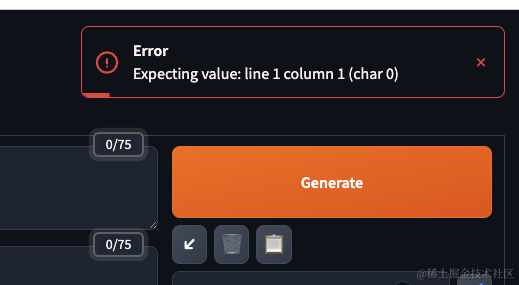
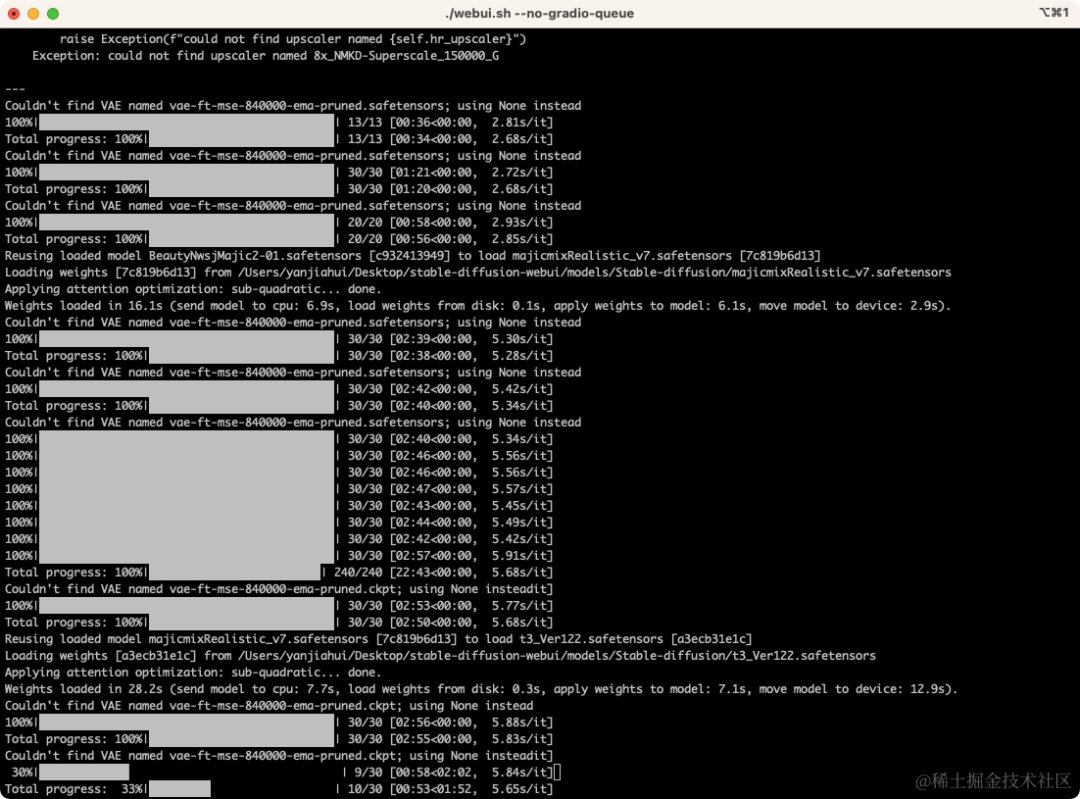
如果导入的模型,在生成的时候出现,下面的错误,是因为模型的内容配置太高,电脑配置不够,从而导致内存爆了。可以先把 Hires.fix关掉,重新生成即可,只是质量没那么高。


如果在启动项目的时候出现clone不下来,请换 🪜 为 US。重新运行即可。
写在最后
stable-diffusion 绝不止这么一点皮毛,还需要继续研究配置,本文也只解释了如何入门的 TextToImage,里面还可以配置多帧,随后做成视频。
参考文档
Mac 安装方式 https://github.com/AUTOMATIC1111/stable-diffusion-webui/wiki/Installation-on-Apple-Silicon
Models 地址 https://civitai.com/
评论