
社区精选|【动画进阶】神奇的 3D 磨砂玻璃透视效果
今天小编为大家带来的是社区作者 chokcoco 的文章,让我们一起来学习实现神奇的 3D 磨砂玻璃透视效果的方法。
-
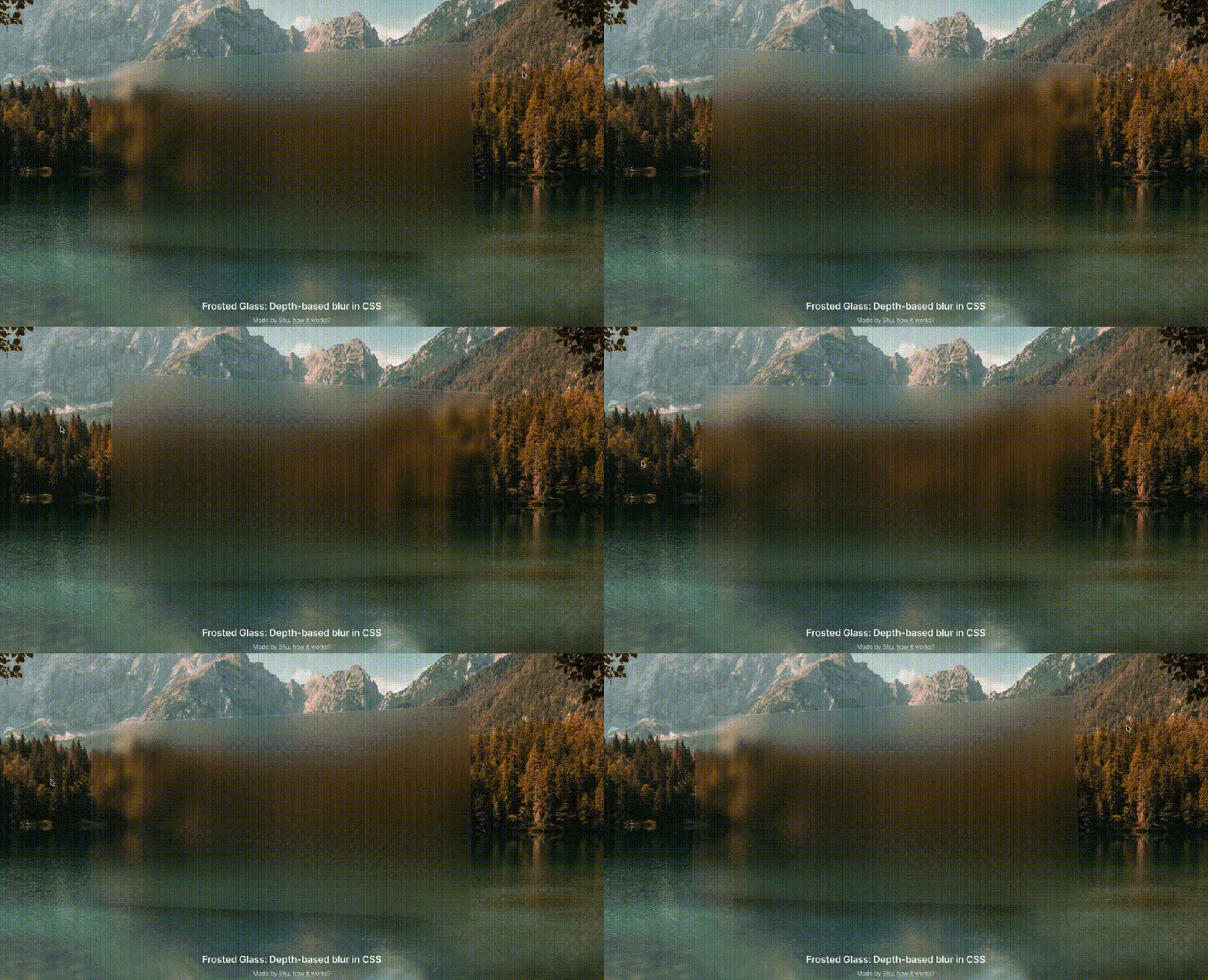
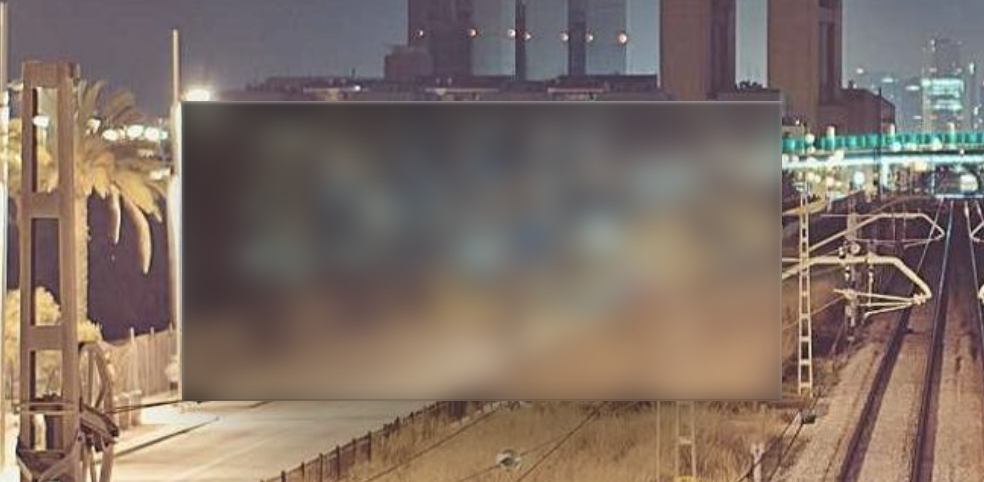
毛玻璃磨砂效果
-
卡片的 3D 旋转跟随效果
-
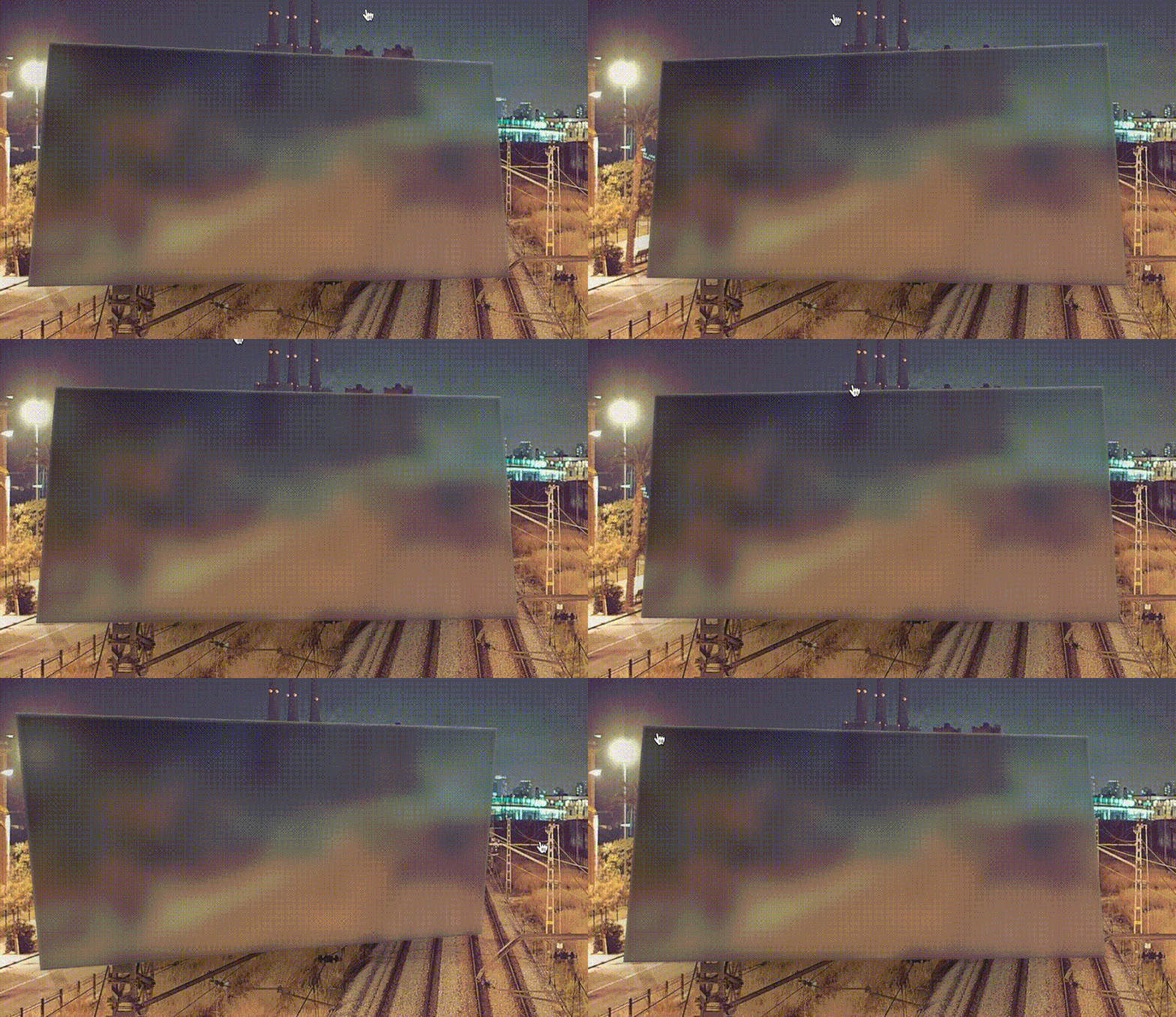
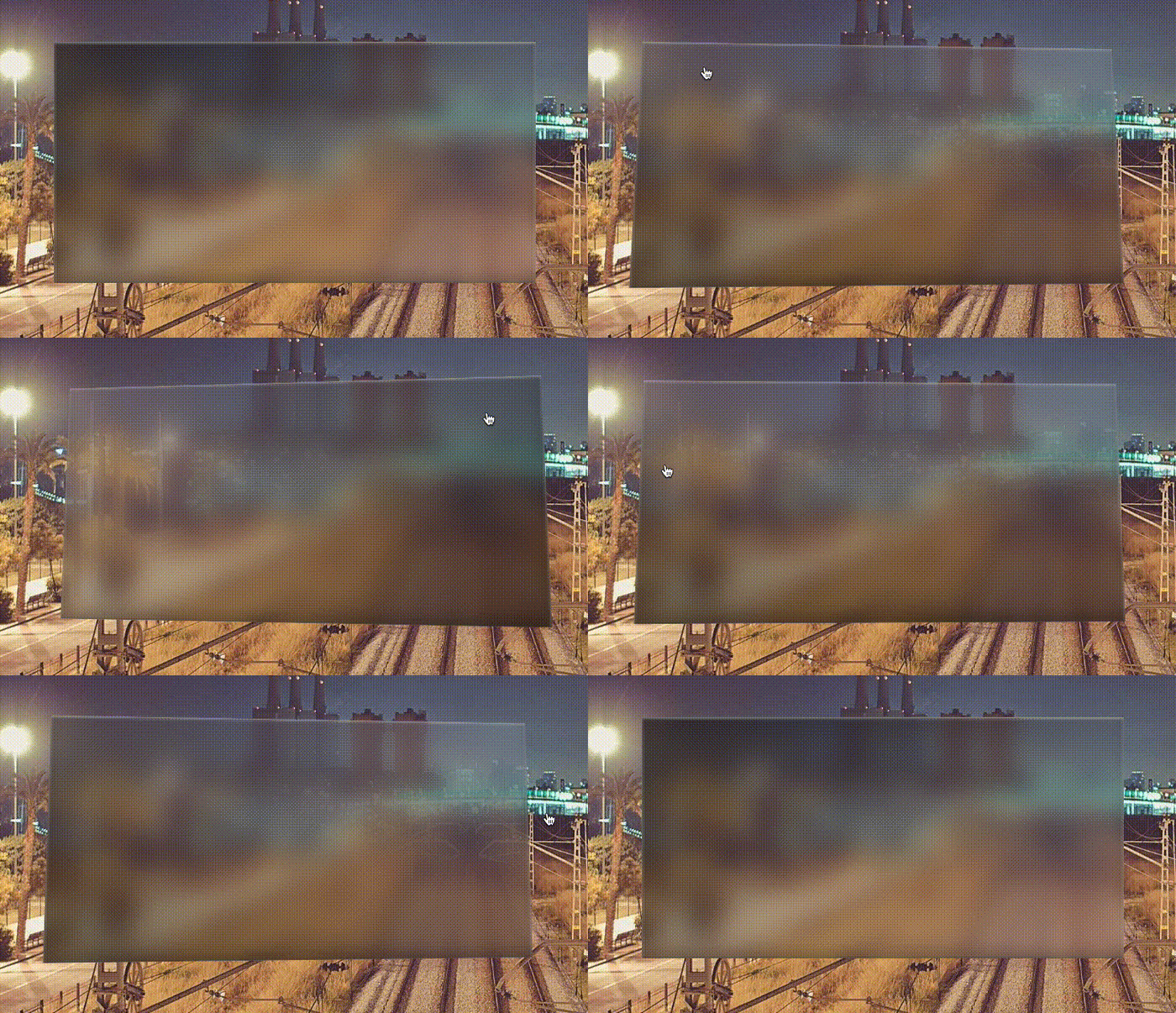
整体透明度和磨砂感、以及卡片的 3D 形态会随着用户移动鼠标而进行动态变化
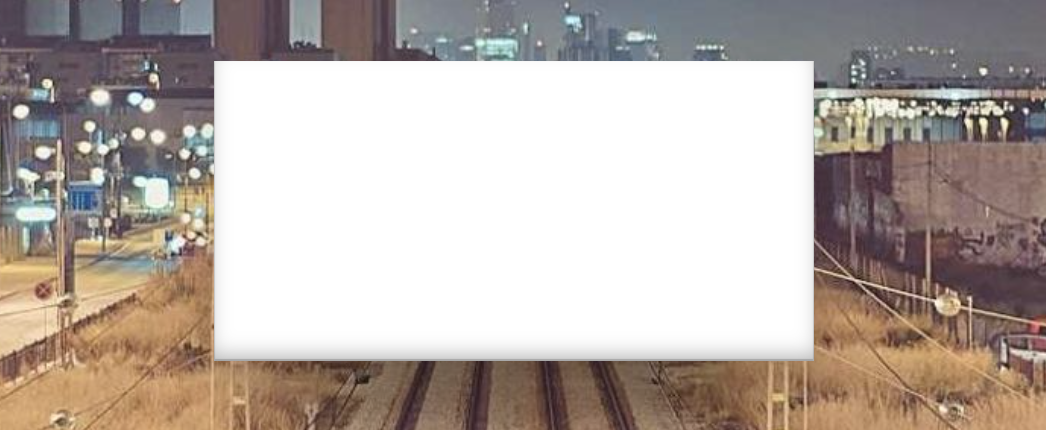
构建基础骨架
<div id="element"></div>
    body {
    width: 100vw;
    height: 100vh;
    background: url(https://picsum.photos/id/242/1920/1080);
}

div {
    width: 600px;
    height: 300px;
    background: #fff;
    box-shadow: 0 20px 40px 1px rgba(0, 0, 0, 0.12);
}
-
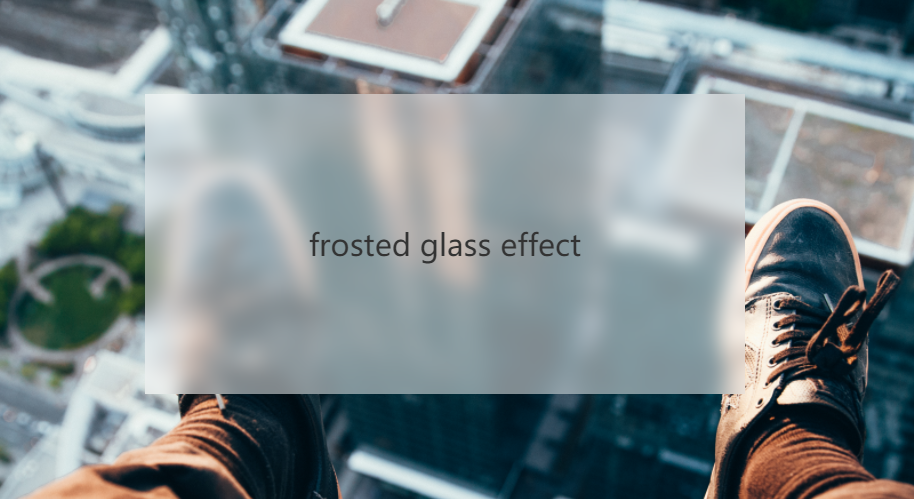
毛玻璃磨砂效果
-
3D 卡片效果
-
整体透明度和磨砂感、以及卡片的 3D 形态会随着用户移动鼠标而进行动态变化
实现毛玻璃磨砂效果
<div class="bg">
    <div>Normal</div>
    <div class="g-filter">filter</div>
    <div class="g-backdrop-filter">backdrop-filter</div>
</div>
    .bg {
    background: url(image.png);

    & > div {
        width: 300px;
        height: 200px;
        background: rgba(255, 255, 255, .7);
    }
    .g-filter {
        filter: blur(6px);
    }
    .g-backdrop-filter {
        backdrop-filter: blur(6px);
    }
}
-
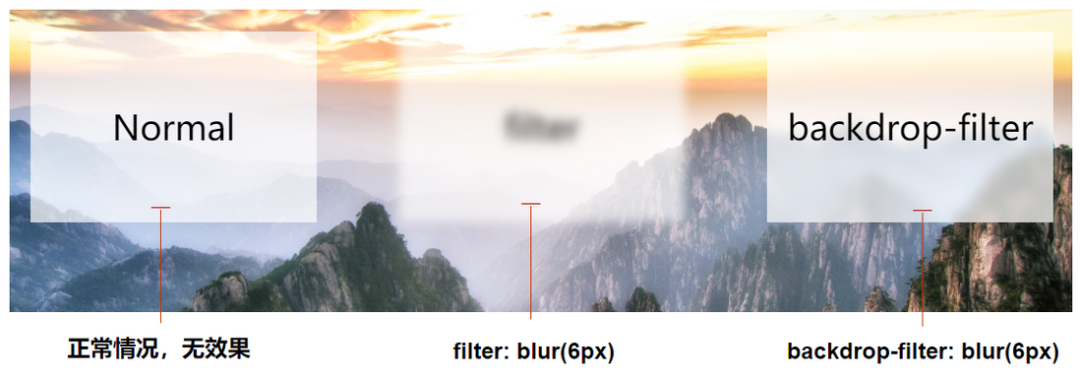
正常情况,没有使用任何滤镜;
-
元素作用了 filter: blur(6px);
-
元素作用了 backdrop-filter: blur(6px)。
    div {
    width: 600px;
    height: 300px;
    backdrop-filter: blur(15px);
    background: linear-gradient(rgba(255, 255, 255, 0.1), rgba(0, 0, 0, 0.5));
    box-shadow: 0 20px 40px 1px rgba(0, 0, 0, 0.12);
}
卡片的 3D 旋转跟随效果
-
借助了 CSS 3D 的能力
-
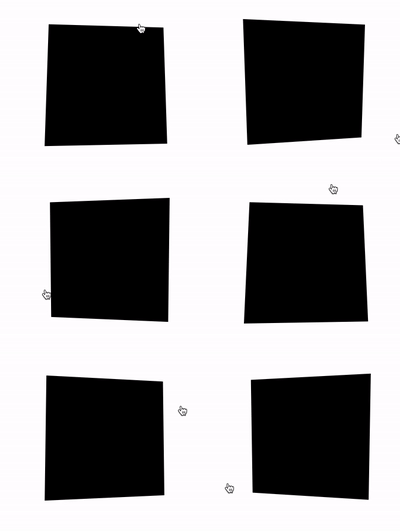
元素的旋转需要和鼠标的移动相结合
-
鼠标活动区域
-
旋转物体本身
    <body>
    <div id="element"></div>
</body>
    body {
    width: 100vw;
    height: 100vh;
    transform-style: preserve-3d;
    perspective: 500px;
}

div {
    width: 200px;
    height: 200px;
    background: #000;
    transform-style: preserve-3d;
}
    div {
     transform: rotateX(15deg) rotateY(30deg);
}
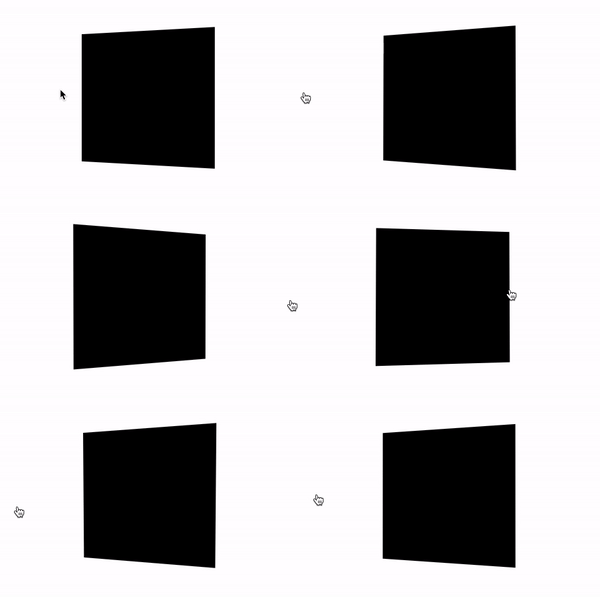
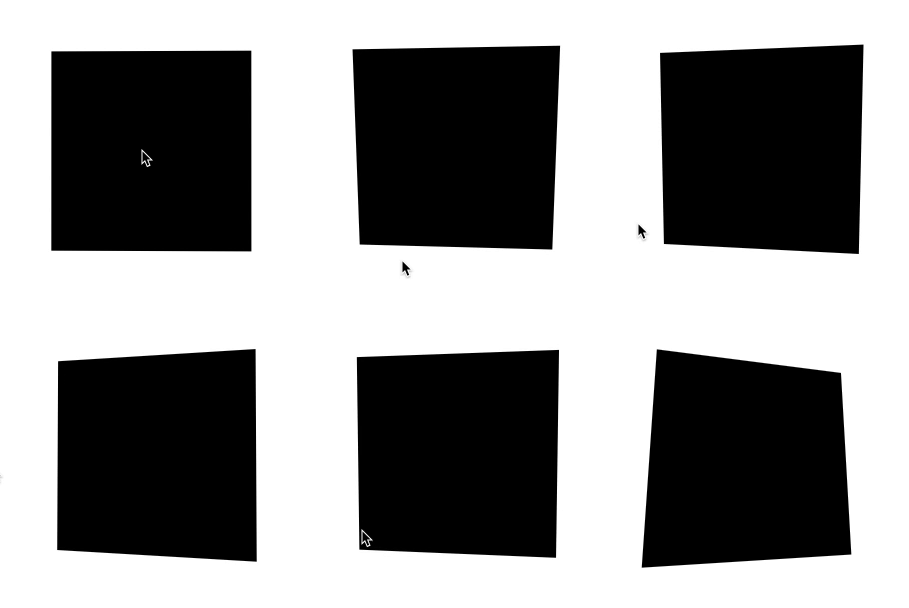
控制 X 方向的移动
-
当鼠标在中心右侧连续移动,元素绕 Y 轴移动,并且值从 0 开始,越来越大,范围为(0, +∞)deg
-
反之,当鼠标在中心左侧连续移动,元素绕 Y 轴移动,并且值从 0 开始,越来越小,范围为(-∞, 0)deg
    const mouseOverContainer = document.getElementsByTagName("body")[0];
const element = document.getElementById("element");

mouseOverContainer.onmousemove = function(e) {
  let box = element.getBoundingClientRect();
  let calcY = e.clientX - box.x - (box.width / 2);

  element.style.transform  = "rotateY(" + calcY + "deg) ";
}
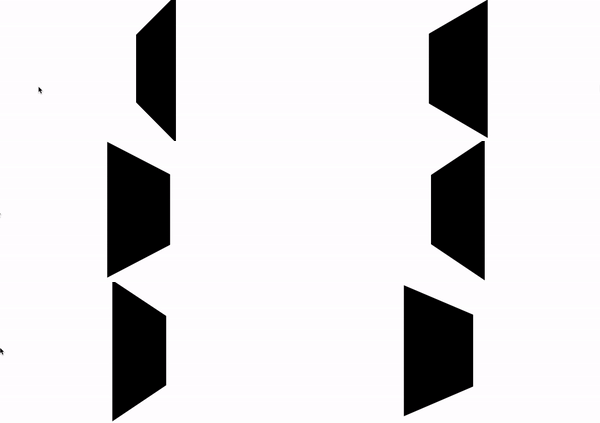
    const multiple = 20;
const mouseOverContainer = document.getElementsByTagName("body")[0];
const element = document.getElementById("element");

mouseOverContainer.onmousemove = function(e) {
  let box = element.getBoundingClientRect();
  let calcY = (e.clientX - box.x - (box.width / 2)) / multiple;

  element.style.transform  = "rotateY(" + calcY + "deg) ";
}
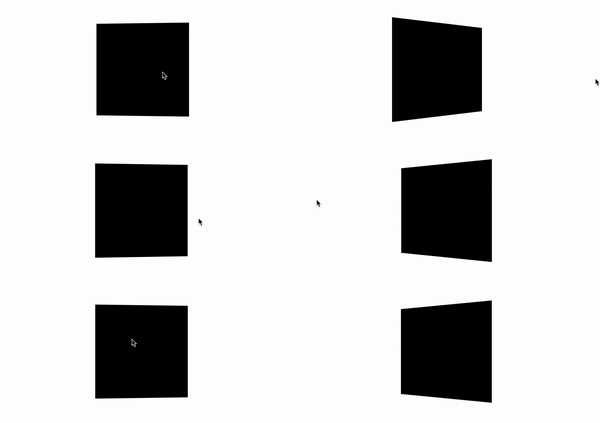
控制 Y 方向的移动
    const multiple = 20;
const mouseOverContainer = document.getElementsByTagName("body")[0];
const element = document.getElementById("element");

mouseOverContainer.onmousemove = function(e) {
  let box = element.getBoundingClientRect();
  let calcX = (e.clientY - box.y - (box.height / 2)) / multiple;

  element.style.transform  = "rotateX(" + calcX + "deg) ";
};
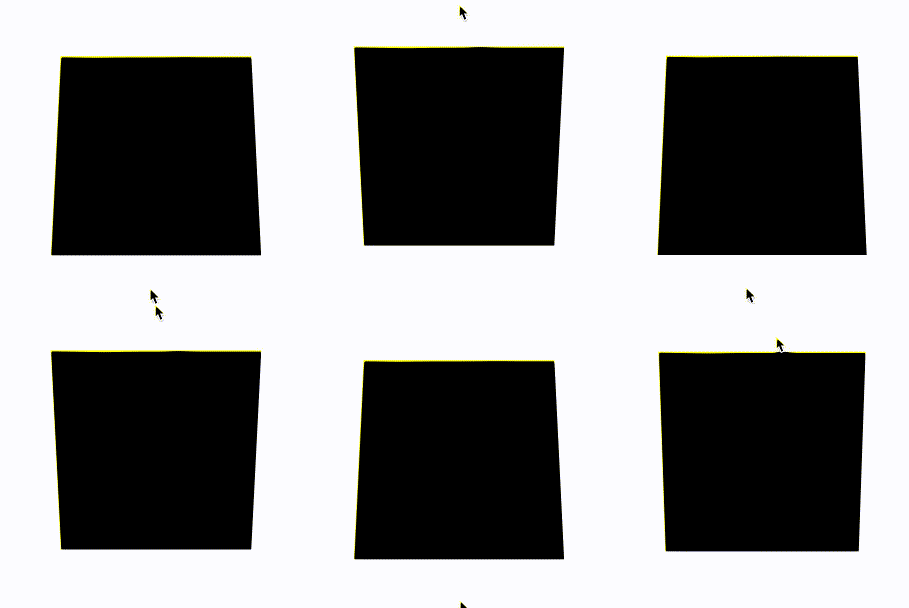
let calcX = (e.clientY - box.y - (box.height / 2)) / multiple * -1;
结合 X、Y 方向的移动
    const multiple = 20;
const mouseOverContainer = document.getElementsByTagName("body")[0];
const element = document.getElementById("element");

function transformElement(x, y) {
  let box = element.getBoundingClientRect();
  let calcX = -(y - box.y - (box.height / 2)) / multiple;
  let calcY = (x - box.x - (box.width / 2)) / multiple;

  element.style.transform  = "rotateX("+ calcX +"deg) "
                        + "rotateY("+ calcY +"deg)";
}

mouseOverContainer.addEventListener('mousemove', (e) => {
  window.requestAnimationFrame(function(){
    transformElement(e.clientX, e.clientY);
  });
});
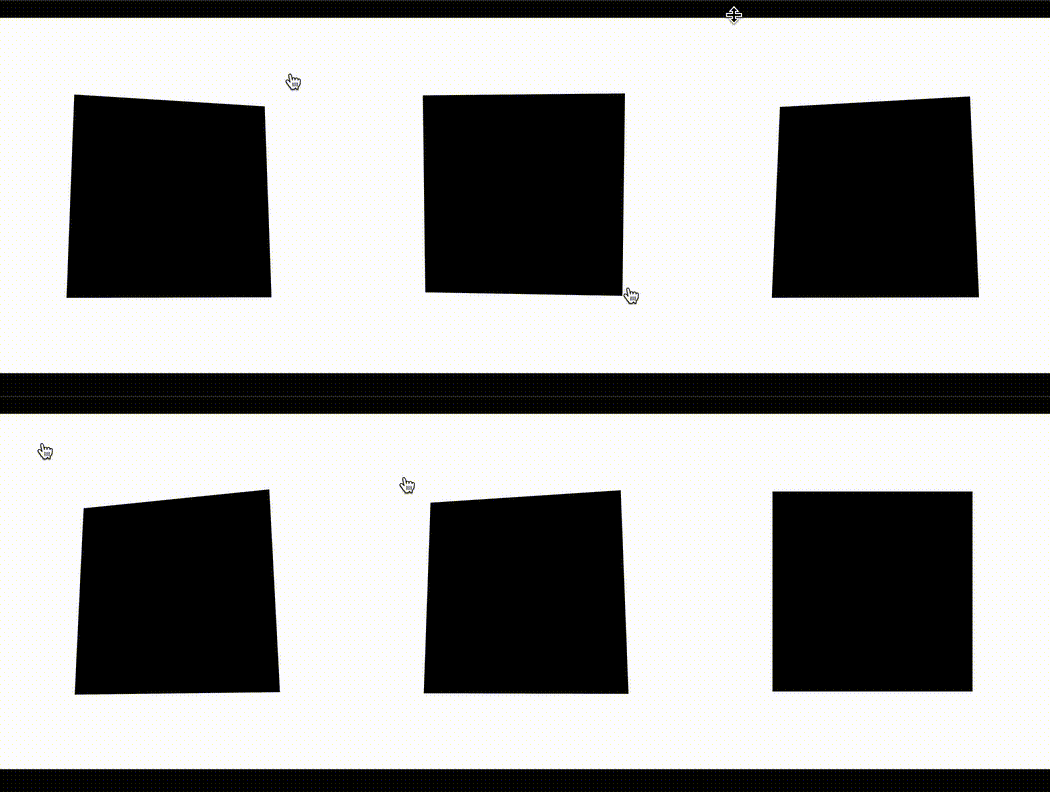
设置平滑出入
    div {
    // 与上述保持一致...
    transition: all .2s;
}


    mouseOverContainer.addEventListener('mouseleave', (e) => {
  window.requestAnimationFrame(function(){
    element.style.transform = "rotateX(0) rotateY(0)";
  });
});
<div id="element"></div>
    body {
    width: 100vw;
    height: 100vh;
    transform-style: preserve-3d;
    background: url(https://picsum.photos/id/242/1920/1080);
}

div {
    width: 600px;
    height: 300px;
    transform-style: preserve-3d;
    backdrop-filter: blur(15px);
    background: linear-gradient(rgba(255, 255, 255, 0.1), rgba(0, 0, 0, 0.5));
    transition: all 0.3s;
}
const multiple = 25;
const mouseOverContainer = document.getElementsByTagName("body")[0];
const element = document.getElementById("element");

function transformElement(x, y) {
  const box = element.getBoundingClientRect();
  const calcX = -(y - box.y - (box.height / 2)) / multiple;
  const calcY = (x - box.x - (box.width / 2)) / multiple;
  let angle = Math.floor(getMouseAngle((y - box.y - (box.height / 2)), (x - box.x - (box.width / 2))));

  element.style.transform  = "rotateX("+ calcX +"deg) " + "rotateY("+ calcY +"deg)";
}

mouseOverContainer.addEventListener('mousemove', (e) => {
  window.requestAnimationFrame(function(){
    transformElement(e.clientX, e.clientY);
  });
});

mouseOverContainer.addEventListener('mouseleave', (e) => {
  window.requestAnimationFrame(function(){
    element.style.transform = "rotateX(0) rotateY(0)";
  });
});
透明度变化
-
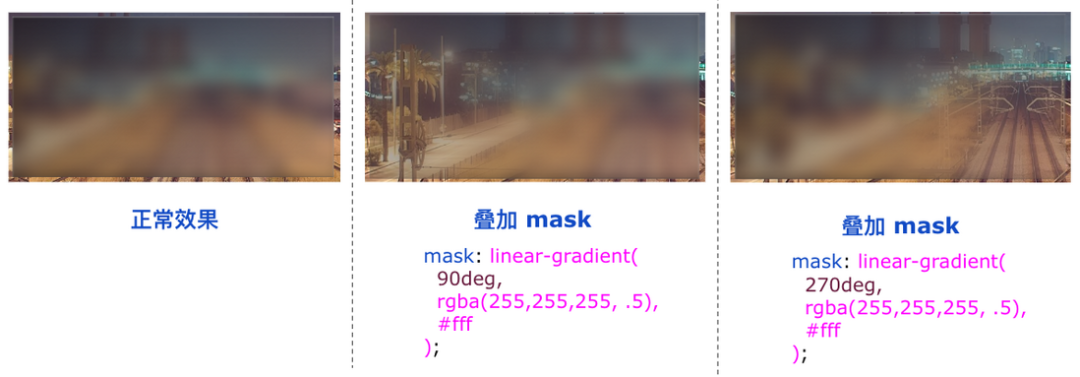
mask 遮罩,改变 background 的透明度
-
利用 CSS @property 实现 mask 和 background 的渐变角度变换动画效果
    div {
    width: 600px;
    height: 300px;
    backdrop-filter: blur(15px);
    background: linear-gradient(var(--angle), rgba(255, 255, 255, 0.1), rgba(0, 0, 0, 0.5));
    mask: linear-gradient(var(--angle), rgba(255, 255, 255, .5), #fff);
    transition: all 0.3s, --angle 0.3s;
}


    const multiple = 25;
const mouseOverContainer = document.getElementsByTagName("body")[0];
const element = document.getElementById("element");

function transformElement(x, y) {
  const box = element.getBoundingClientRect();
  const calcX = -(y - box.y - (box.height / 2)) / multiple;
  const calcY = (x - box.x - (box.width / 2)) / multiple;
  let angle = Math.floor(getMouseAngle((y - box.y - (box.height / 2)), (x - box.x - (box.width / 2))));

  element.style.transform  = "rotateX("+ calcX +"deg) " + "rotateY("+ calcY +"deg)";
  element.style.setProperty("--angle", `${-angle}deg`);
}

function getMouseAngle(x, y) {
  const radians = Math.atan2(y, x);
  let angle = radians * (180 / Math.PI);

  if (angle < 0) {
    angle += 360;
  }

  return angle;
}

mouseOverContainer.addEventListener('mousemove', (e) => {
  window.requestAnimationFrame(function(){
    transformElement(e.clientX, e.clientY);
  });
});

mouseOverContainer.addEventListener('mouseleave', (e) => {
  window.requestAnimationFrame(function(){
    element.style.transform = "rotateX(0) rotateY(0)";
  });
});
-
getMouseAngle() ·用于计算当前鼠标位置相对于元素中心点的角度值
-
我们同时将角度变化设置给了 background 渐变背景,这样会让背景的渐变角度也跟随变化,能够让整体效果更好
1. CSS @property,让不可能变可能(https://github.com/chokcoco/iCSS/issues/109)
2. 奇妙的 CSS MASK
(https://github.com/chokcoco/iCSS/issues/80)
最后
往期推荐

社区精选|效率max:AI读了源码后再教我

社区精选|透过源码,捋清楚循环依赖到底是如何解决的!

社区精选|【动画进阶】有意思的 Emoji 3D 表情切换效果
评论